
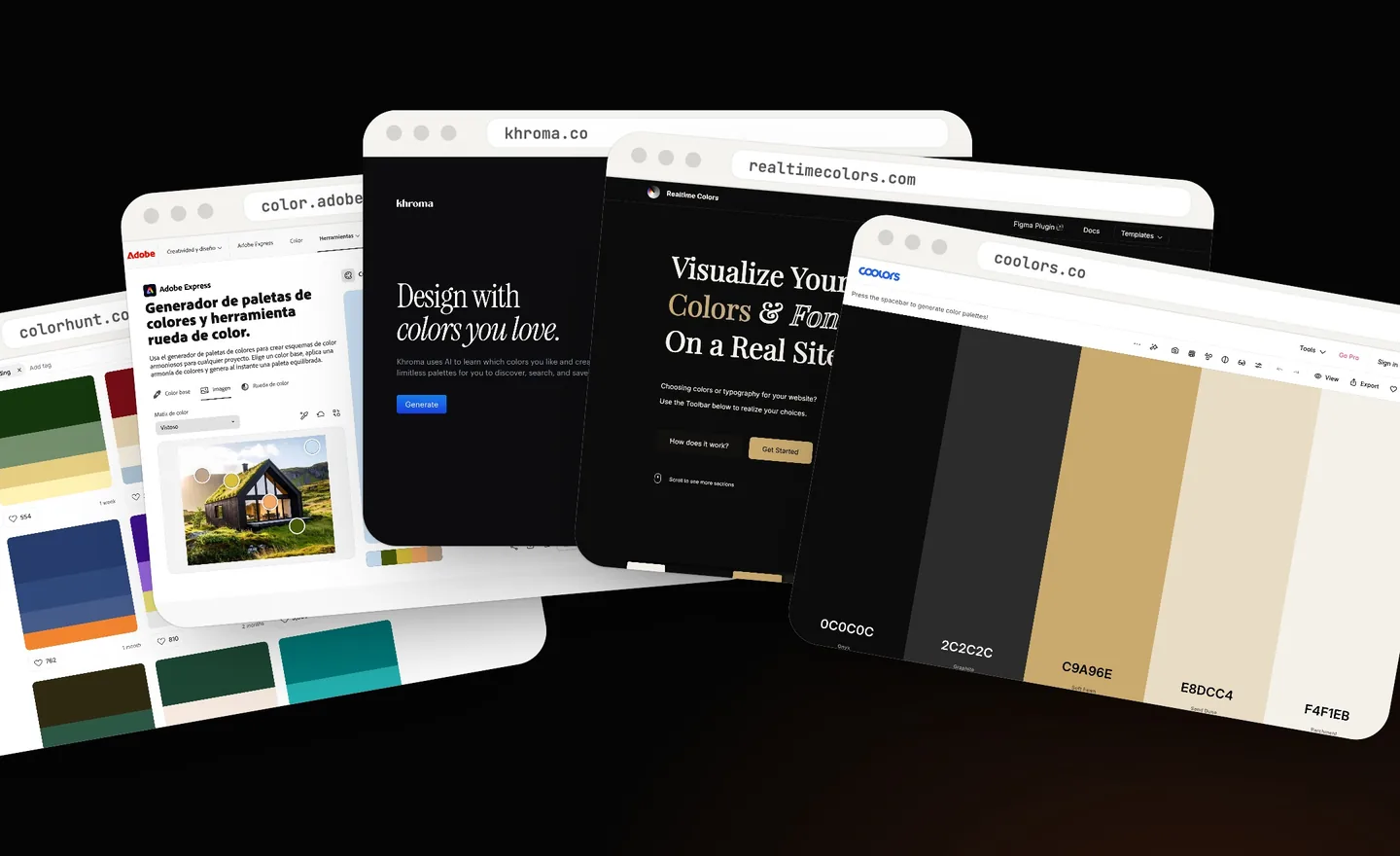
Los colores son lo primero que la gente ve de su marca, antes de leer una sola palabra. Si están mal combinados, el negocio se ve improvisado aunque sea excelente. Estas 5 páginas gratis le ayudan a encontrar una combinación que se vea profesional, sin pagarle a un diseñador. Aquí le explicamos cómo usar cada una.
Antes de empezar: el código de cada color
Cada color tiene un código de 6 letras y números, como #C9A96E (un dorado suave). Ese código es lo que va a copiar de estas páginas y lo que le pasa a quien le haga el logo, la página web o el rótulo. Así su color sale idéntico en todo lado.
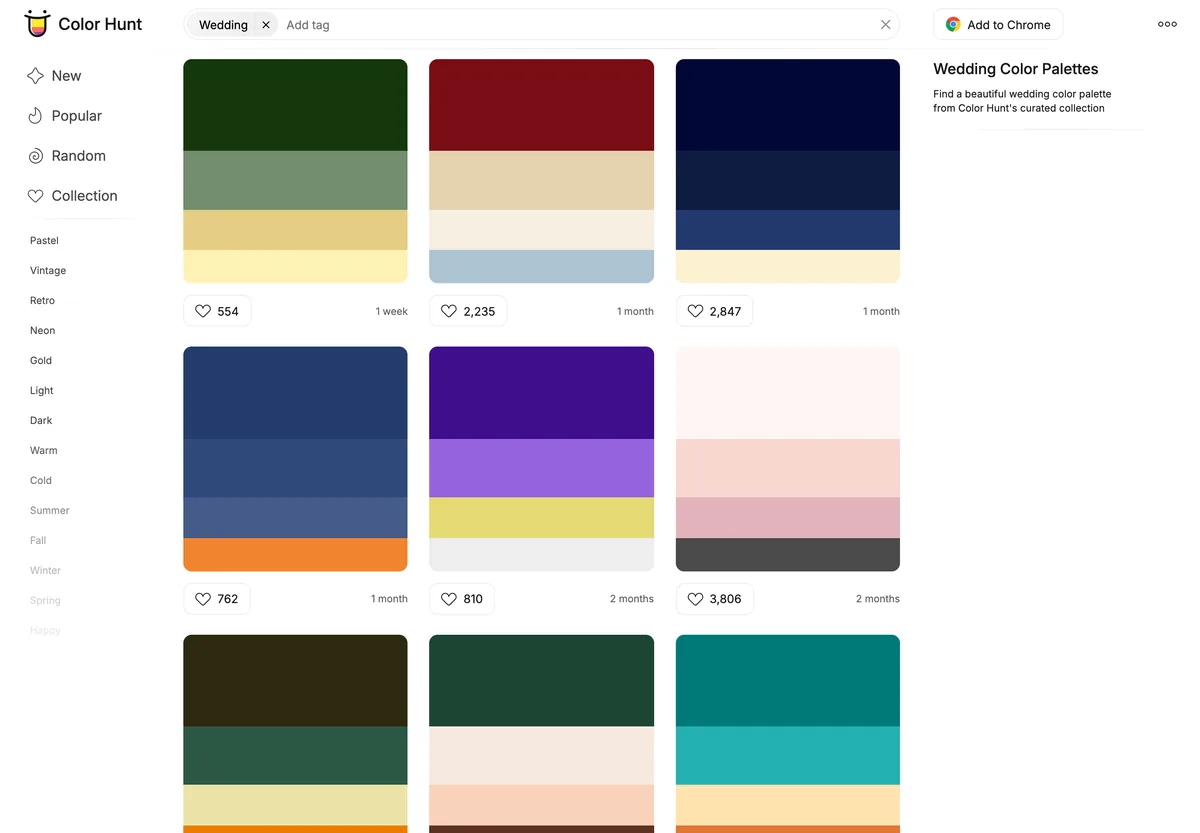
01 · Color Hunt: para inspirarse
Miles de combinaciones de 4 colores escogidas por diseñadores. Es el mejor lugar para arrancar si todavía no sabe qué colores quiere. La página está en inglés, pero es muy visual.
Paso 1: Busque por estilo
Entre a colorhunt.co y, en la columna de la izquierda, toque un estilo. Para algo elegante pruebe «Wedding» (boda), «Dark» (oscuro) o «Cream» (crema). Puede sumar un segundo estilo en el buscador de arriba, donde dice «Add tag»: por ejemplo «Dark» con «Gold» (dorado).
Paso 2: Abra la que le guste
Toque la combinación: se abre con sus 4 colores y el código de cada uno. Toque un código y queda copiado, listo para pegarlo donde lo necesite.
02 · Coolors: para combinar en segundos
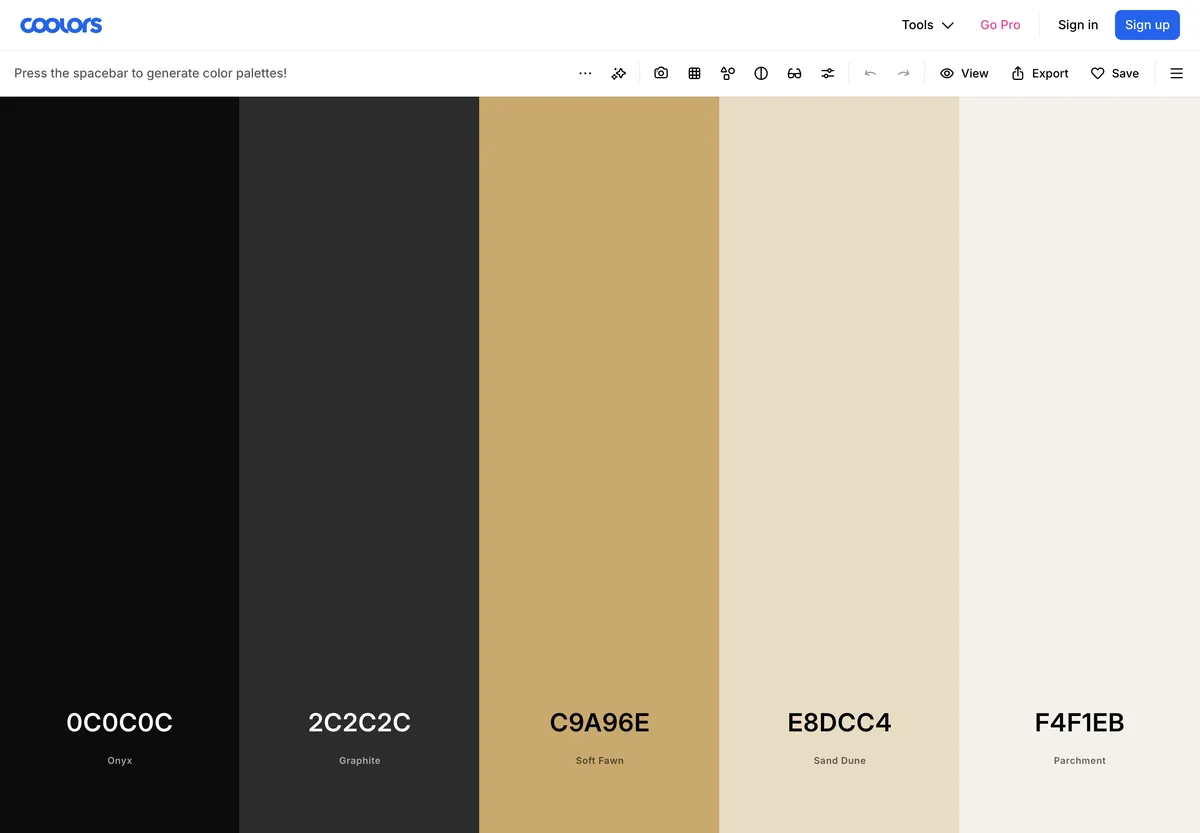
Le arma combinaciones de 5 colores al instante. En la computadora se usa con la barra espaciadora, y es la forma más rápida de probar muchas opciones.
Paso 3: Abra el generador
Entre a coolors.co y toque «Start the Generator». La primera vez le sale un saludo: ciérrelo.
Paso 4: Toque la barra espaciadora
Cada vez que la toca sale una combinación nueva.
Paso 5: Deje fijos los colores que le gustan
Pase el mouse sobre un color y toque el candado. Ese color se queda quieto y la barra espaciadora solo cambia los demás. Así va armando su combinación poco a poco.
Paso 6: Llévese los códigos
Abajo de cada columna está su código. Al pasar el mouse sale el botón para copiarlo. Con «Export», arriba a la derecha, puede guardar la combinación completa, por ejemplo como imagen o PDF.
03 · Adobe Color: para sacar los colores de una foto
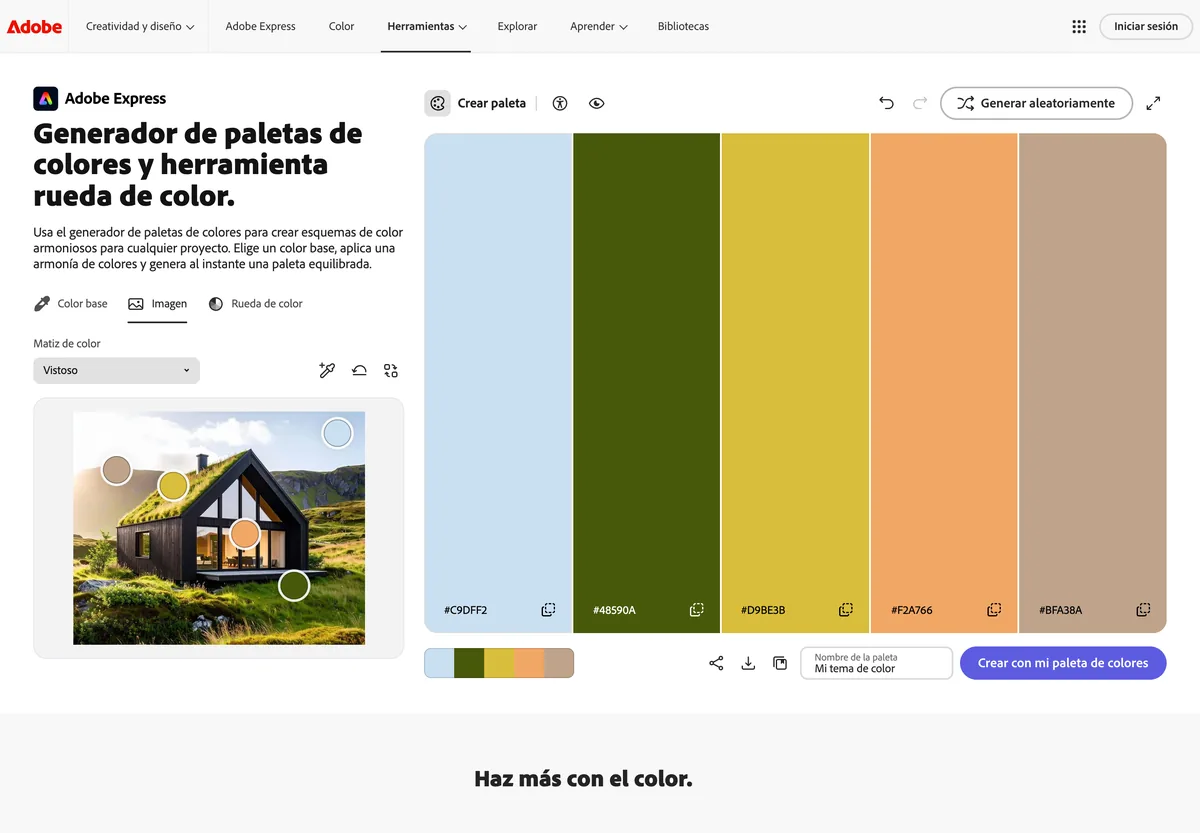
Es la herramienta de colores de Adobe, la empresa de Photoshop, y está en español. Arriba dice «Adobe Express»: es la misma herramienta. Sirve para dos cosas: sacar los colores de una foto y armar una combinación a partir del color que usted ya tiene.
Paso 7: Suba una foto que le guste
Entre a color.adobe.com, toque «Imagen» y luego «Carga tu imagen». Puede ser una foto de su local, de su producto o de un lugar con el estilo que busca. Acepta JPG, PNG o WebP de hasta 40 MB. En segundos le muestra 5 colores de la foto, cada uno con su código.
Paso 8: Cambie el estilo
En «Matiz de color» escoja entre «Vistoso», «Brillante», «Apagado», «Profundo» u «Oscuro». Para algo elegante, pruebe «Apagado» o «Profundo».
Paso 9: O parta del color de su logo
Toque «Color base» y escriba el código de su color, por ejemplo #0F3460. En «Rueda de color» puede escoger el tipo de combinación, como «Colores complementarios» o «Monocromática».
04 · Khroma: la inteligencia artificial aprende su gusto
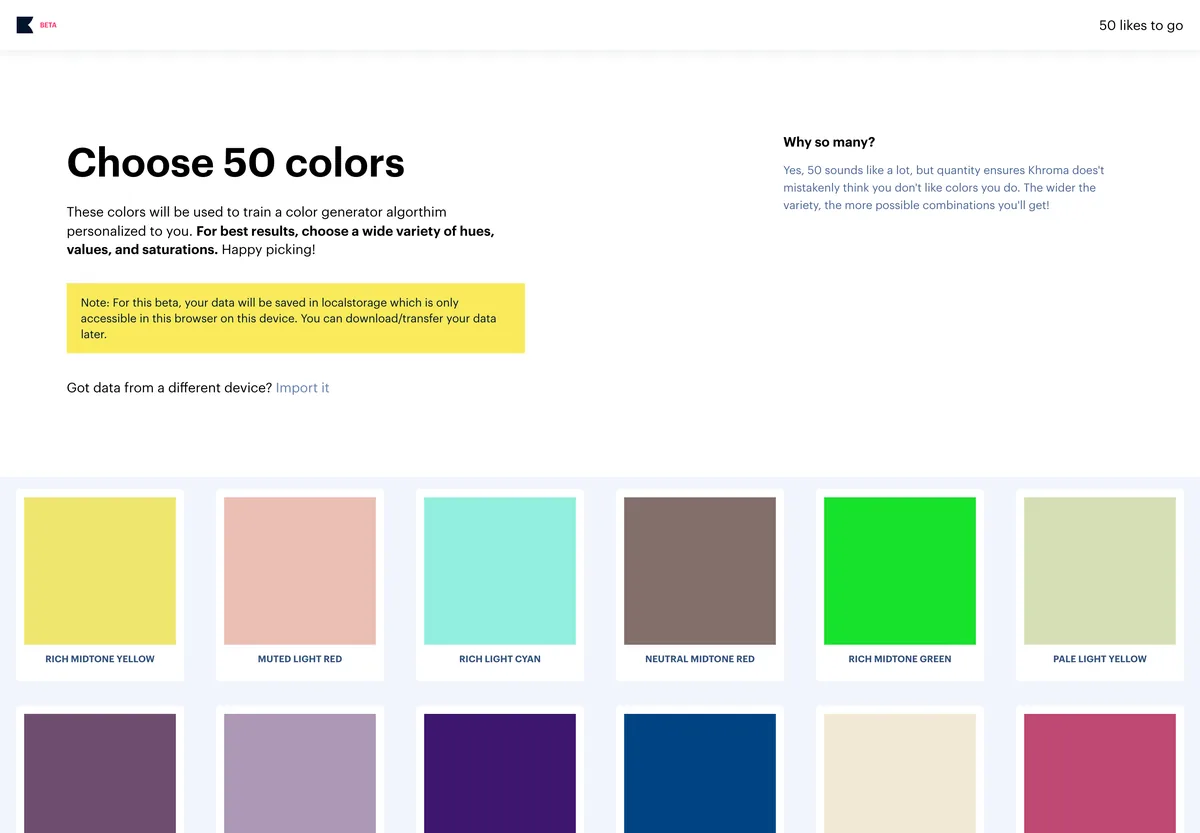
Khroma le pide escoger 50 colores que le gusten. Con eso, su inteligencia artificial aprende su gusto y le propone combinaciones sin fin, hechas para usted. Está en inglés, pero se usa con puros clics.
Paso 10: Escoja sus 50 colores
Entre a khroma.co/train. Le salen muchos colores: toque los que le gusten. Arriba a la derecha le dice cuántos le faltan. Escoja de todo un poco: claros, oscuros, vivos y apagados.
Paso 11: Toque «Start Training»
Cuando llegue a 50 aparece ese botón. Khroma tarda uno o dos minutos en aprender su gusto y luego le muestra sus combinaciones, una tras otra, sin fin.
Paso 12: Busque lo que necesita
En el buscador puede escribir en inglés el tipo de color, como «dark» (oscuro), «muted» (apagado) o «pastel», o el código de su color para ver qué le combina.
05 · Realtime Colors: véalos en una página web antes de decidir
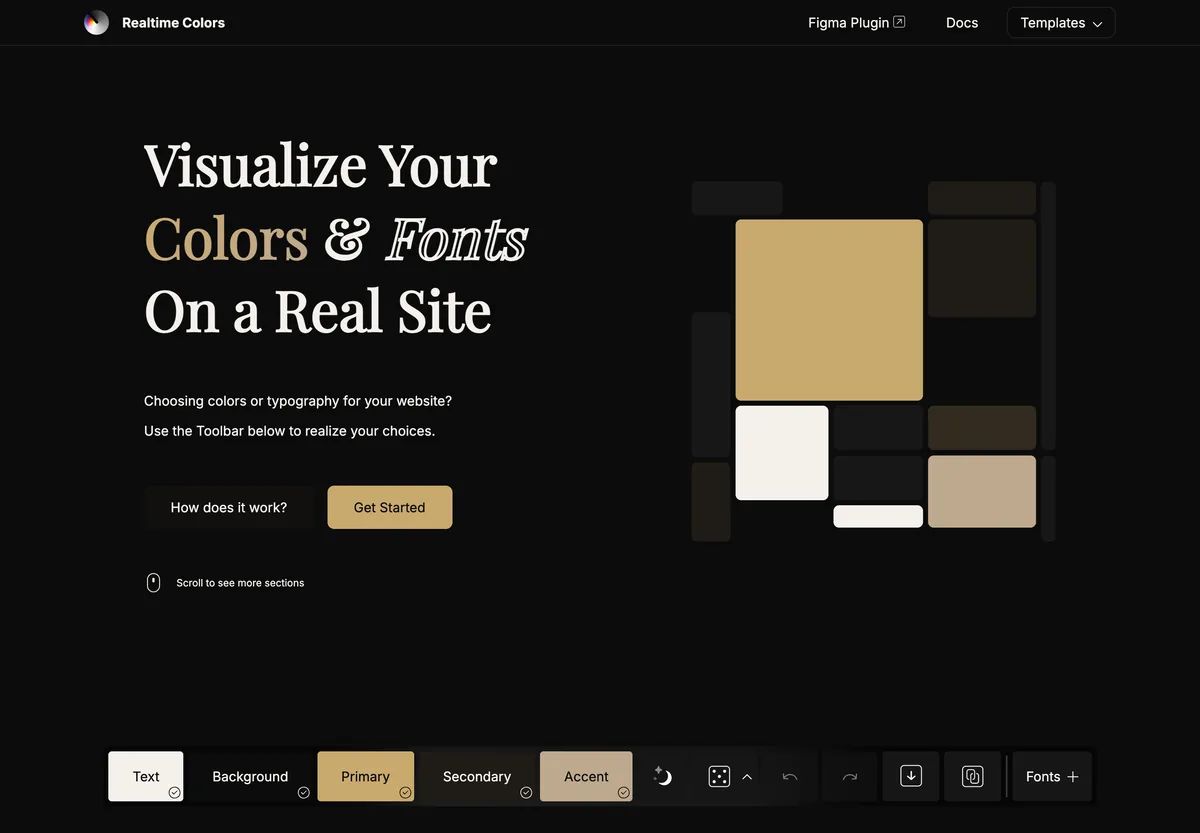
Una combinación puede verse linda en cuadritos y no funcionar en la vida real. Realtime Colors le muestra una página web de ejemplo pintada con sus colores, para que vea si se lee bien y si se ve como usted quiere. Está en inglés.
Paso 13: Ponga sus colores
Entre a realtimecolors.com. Abajo hay una barra con 5 botones: «Text» (el color de las letras), «Background» (el fondo), «Primary» (el color principal, para los botones importantes), «Secondary» (un color de apoyo) y «Accent» (los detalles). Toque cada uno y ponga su código.
Paso 14: Pruebe las letras
Con «Fonts», al final de la barra, puede cambiar el tipo de letra de los títulos y del texto.
Paso 15: Llévese el resultado
Toque la flecha hacia abajo de la barra: ahí ve los códigos de sus colores, listos para copiar o descargar.
El truco: cómo hacer que su marca se vea de lujo
Las marcas que se ven caras casi nunca usan muchos colores. Usan pocos, bien escogidos, y siempre los mismos. Siga estas reglas:
- Use 3 o 4 colores, no más. Un fondo, un color principal y un detalle. Si necesita otro, que sea un tono más claro o más oscuro de los mismos.
- La regla 60-30-10. El 60 % de lo que la gente ve es un color neutro, como blanco hueso, crema, gris o negro. El 30 % es su color principal. El 10 % es un detalle, como un dorado, solo para botones y adornos.
- Apagados, no chillones. Los colores fosforescentes o muy brillantes hacen ver barata una marca. Prefiera versiones suaves o profundas: azul marino en vez de azul eléctrico, verde bosque en vez de verde limón.
- Deje espacio vacío. Lo elegante respira. No llene cada rincón de colores, textos o adornos.
- Siempre los mismos códigos. Use exactamente los mismos en el logo, las redes, la página web, las tarjetas y el rótulo. Anótelos en un solo lugar y páselos a quien le diseñe.
3 combinaciones de lujo para copiar
#0C0C0C #2C2C2C #C9A96E #E8DCC4 #F4F1EB#16213E #0F3460 #EFC07B #F4F1EB#0D4C3C #2D5A4A #C9A96E #F4F1EB