

Desde el 28 de abril, Adobe funciona dentro de Claude. Usted le dice en palabras lo que quiere hacer con una foto o un video, y Claude usa por usted las herramientas de Photoshop, Lightroom, Express y otras apps de Adobe. No necesita saber usar ninguna. Aquí le explicamos cómo conectarlo y le dejamos 5 pedidos listos para copiar, pensados para su negocio.
Qué es esto
Un «conector» es como un enchufe: une a Claude con otra aplicación para que la use por usted. El de Adobe le da a Claude más de 50 herramientas de sus apps. Esto es lo que le puede pedir:
- Fotos: quitar o difuminar el fondo, arreglar la luz y el color, enderezar, recortar o agrandar, una por una o varias a la vez.
- Redes: cambiar el tamaño de una foto o un video para historias, posts, Reels o TikTok.
- Diseños: buscar plantillas de Adobe Express para promociones o invitaciones, y cambiarles el texto, las fotos y los colores.
- PDFs: unir, ordenar y corregir documentos.
Cómo conectarlo
Paso 1: Conecte Adobe
En la computadora, abra claude.ai o la app de Claude y entre con su cuenta. En el menú de la izquierda, toque «Personalizar» y luego «Conectores». Toque el «+» que está junto a «Conectores», busque «Adobe» en la lista y toque «Conectar». Se abre una ventana de Adobe para dar el permiso: entre con su cuenta de Adobe o cree una gratis.

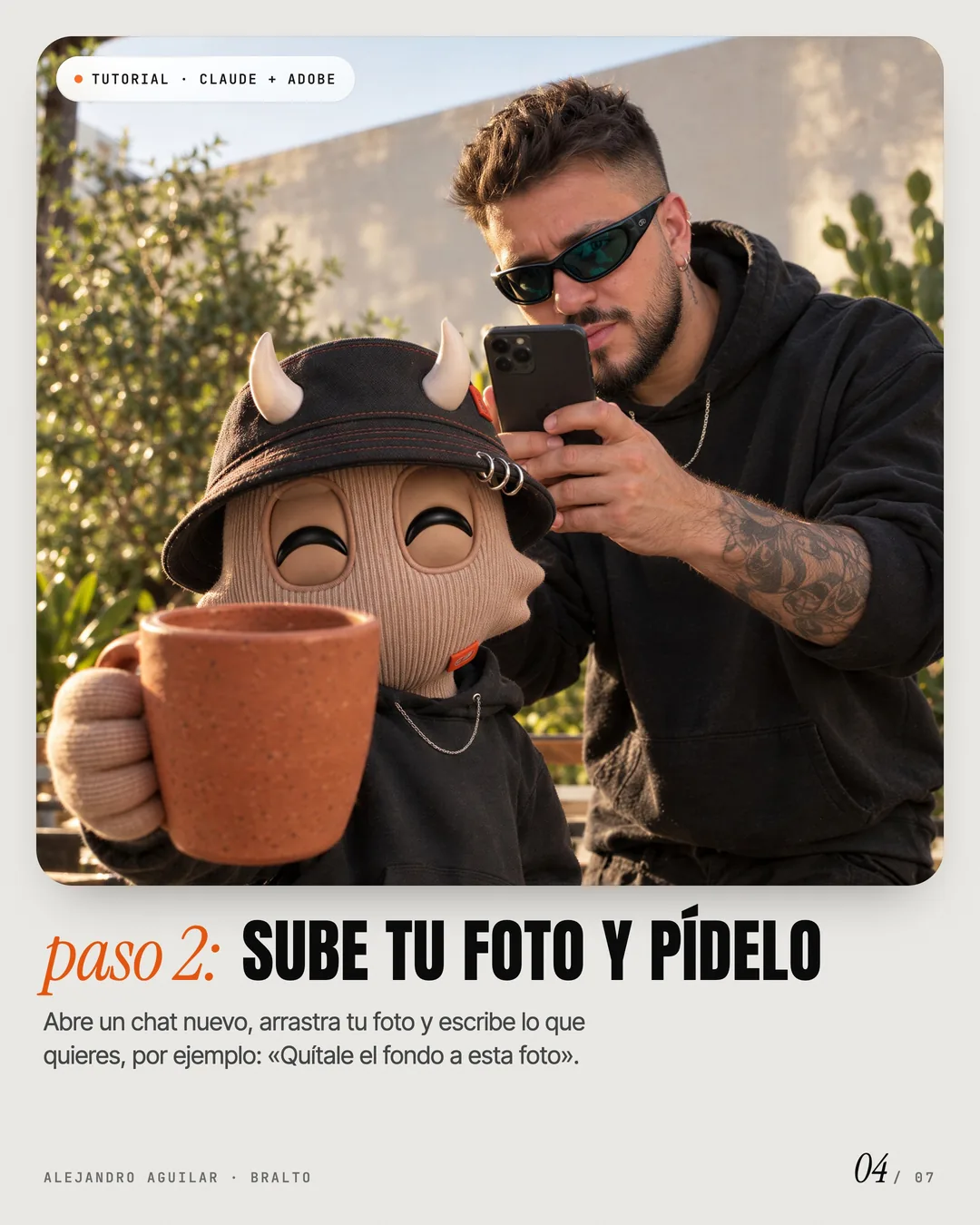
Paso 2: Suba su foto y pídalo
Abra un chat nuevo, arrastre su foto (o súbala con el «+») y escriba lo que quiere, como se lo diría a un diseñador. No tiene que saber qué herramienta de Adobe usar: Claude la elige.
Paso 3: Descargue el resultado
Cuando termina, Claude le muestra cómo quedó y usted lo descarga para usarlo donde quiera. Si algo no le gusta, pídale el cambio en el mismo chat.
5 pedidos listos para copiar
Copie el que necesite, péguelo en Claude junto con su foto o su video y cambie lo que está entre corchetes por los datos de su negocio.

Paso 4: Quitarle el fondo a un producto
Quítale el fondo a esta foto de mi producto. La quiero usar en mi catálogo y en mis redes.Paso 5: Una foto para historia y para post
Adapta esta foto para una historia de Instagram y para un post del feed. Que [mi producto] quede completo y centrado en las dos.Paso 6: Varias fotos de una vez
Arregla la luz y endereza todas estas fotos. Que se vean parejas, como si fueran de la misma sesión.Paso 7: El post de su promoción
Hazme un post para Instagram que anuncie [mi promoción, por ejemplo: 2x1 en cafés este viernes]. Usa una plantilla de Adobe Express y los colores de mi marca: [colores]. Quiero poder editarlo después.Paso 8: Un video para Reels y TikTok
Adapta este video para Reels de Instagram, TikTok y YouTube.