

Jarvis Architect es un proyecto abierto y gratuito (licencia MIT) para Claude Code. Trae un «arquitecto»: una IA que le pregunta cómo trabaja, decide qué usar y por qué, le muestra cuánto va a costar y lo instala con usted hasta que su asistente le contesta.
Al final tiene un asistente que le responde solo a usted por Telegram o WhatsApp, entiende notas de voz, fotos y PDFs, recuerda lo importante y le pide permiso antes de enviar, pagar o borrar algo.
Para quién es y qué logra
- Para quien quiere un asistente propio para el día a día: recordatorios, resúmenes, borradores y pendientes.
- No necesita saber programar: si elige «guíame paso a paso», el arquitecto le explica cada término y cada clic.
- Es para uso personal: el proyecto aclara que no sirve para venderles asistentes a sus clientes.
- Un asistente que le responde solo a usted, por Telegram o WhatsApp (también Discord o la app de Claude).
- Entiende notas de voz, fotos y PDFs. Las notas de voz las pasa a texto en su propia computadora.
- Recuerda lo importante en archivos de texto que usted puede leer y corregir.
- Cada mañana le manda un resumen y le prepara borradores de sus pendientes.
- Le pide permiso antes de enviar, pagar o borrar cualquier cosa.
Lo que necesita
- Claude Code con plan Pro o Max, o con una API key (una llave para pagar por uso) de la Console de Anthropic. La cuenta gratis de claude.ai no sirve.
- Git, el programa que descarga el proyecto.
- Entre 20 y 40 minutos para la conversación completa.
- Con API key en vez de plan, armarlo cuesta una vez unos $5–20 USD, según el proyecto. Sáquela de un espacio de trabajo aparte en la Console, con límite de gasto.
Si le falta Claude Code o Git, instálelos en la terminal (en Mac, la app Terminal; en Windows, PowerShell). En Mac:
brew install --cask claude-code
brew install git
En Windows:
winget install Anthropic.ClaudeCode
winget install --id Git.Git -e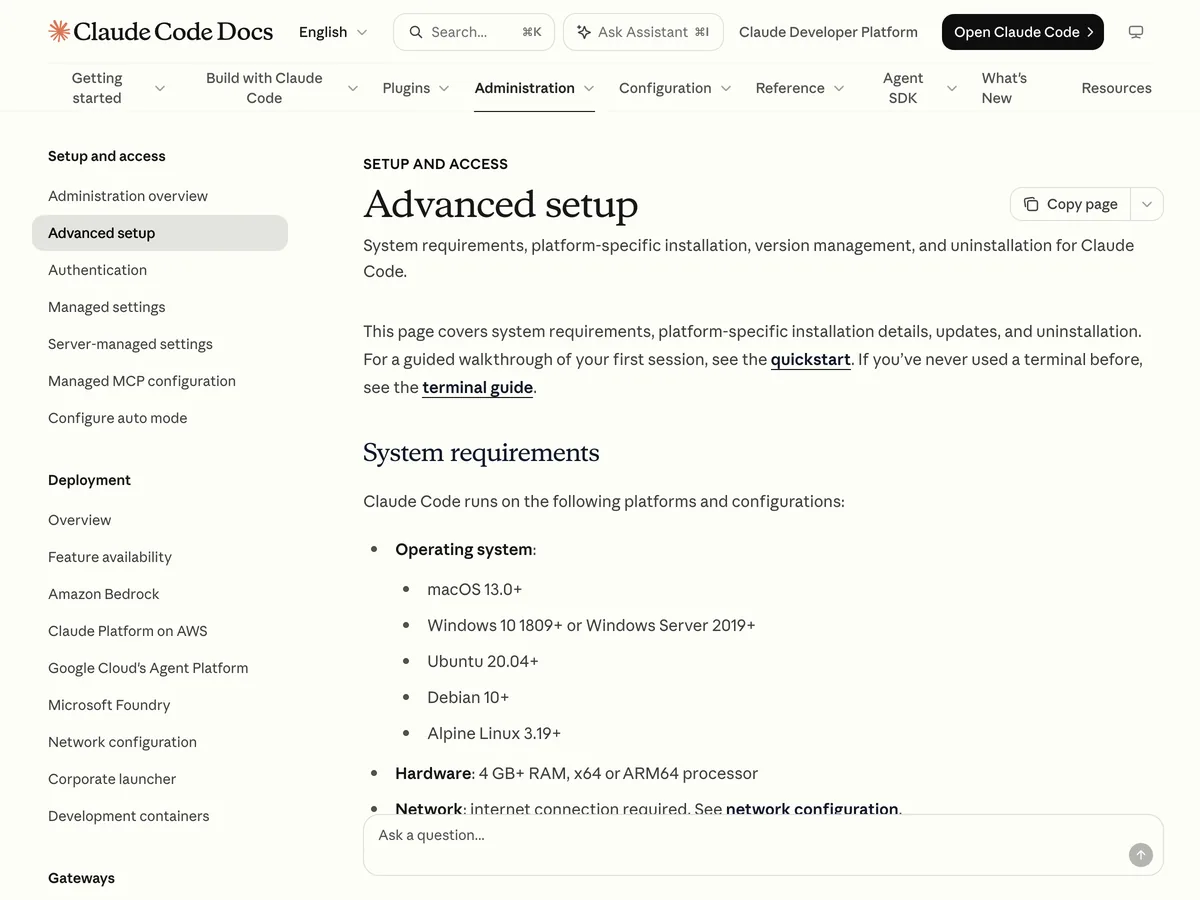
Instálelo paso a paso
Paso 1: Descárguelo y ábralo en Claude Code
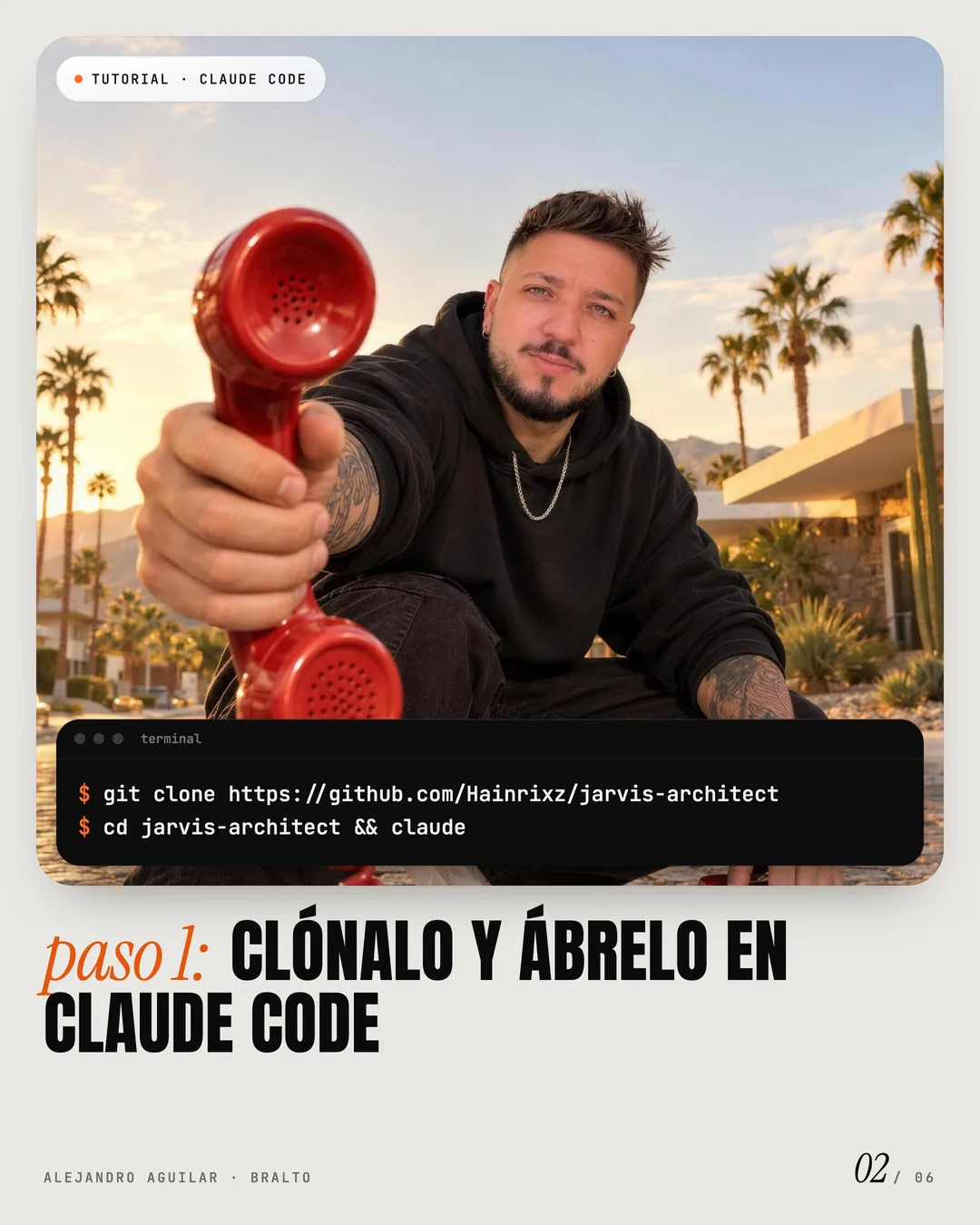
En la terminal, pegue estas tres líneas: descargan el proyecto, entran a su carpeta y abren Claude Code. La primera vez, Claude Code le pide iniciar sesión en el navegador.
git clone https://github.com/Hainrixz/jarvis-architect
cd jarvis-architect
claudeListo: el arquitecto arranca solo, revisa qué tiene instalado sin cambiar nada y empieza la entrevista. Ábralo siempre desde la carpeta jarvis-architect, no desde su carpeta personal.
Paso 2: Responda la entrevista
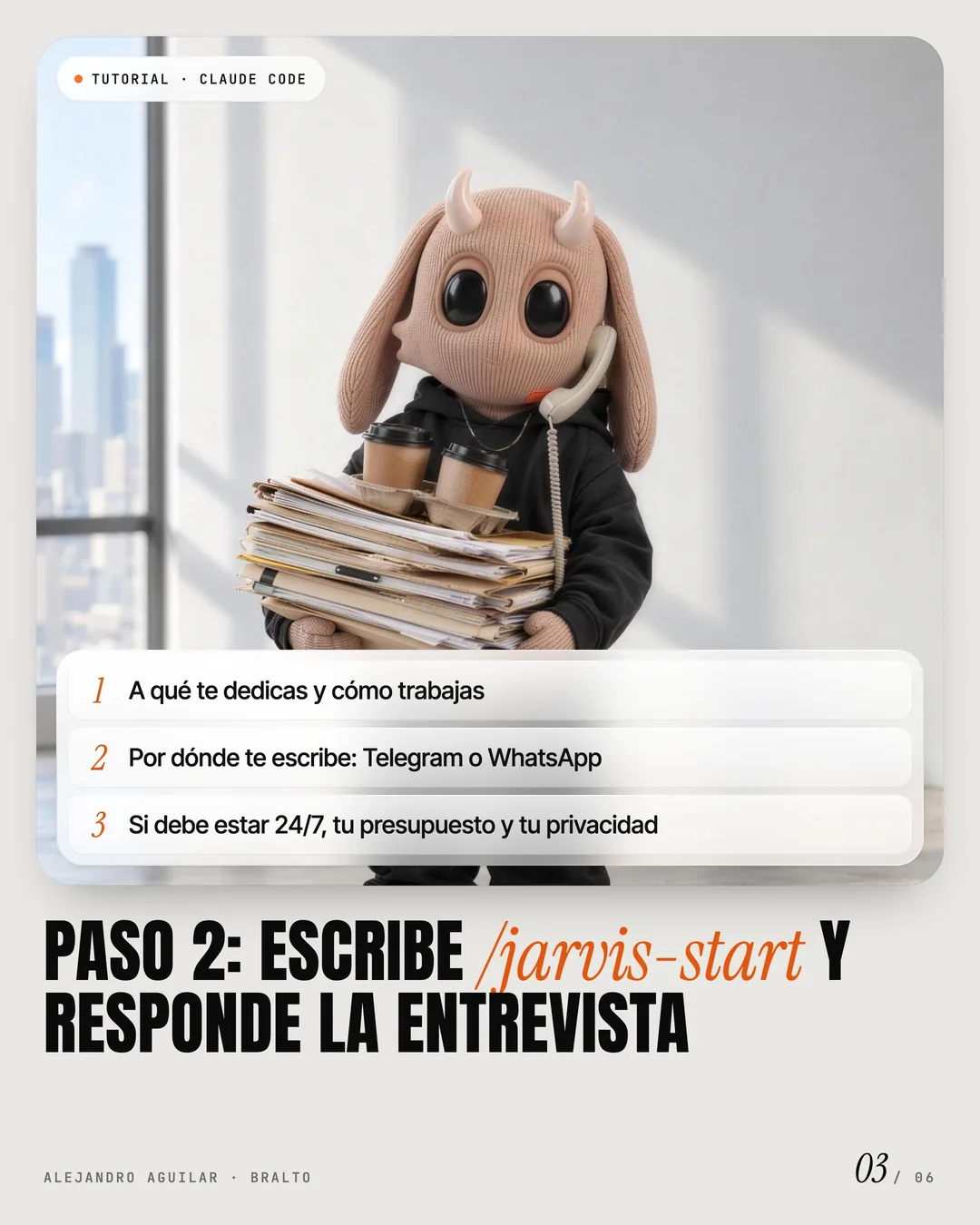
Primero le pregunta a qué se dedica y qué quiere que su Jarvis haga por usted: cuénteselo como a un asistente nuevo. Luego, con tres preguntas como máximo por mensaje, le pide por dónde quiere hablarle, si debe estar encendido 24/7, qué planes ya paga, cuánto quiere gastar al mes y qué tan delicada es su información. Tenga a mano tres tareas que quiera delegar, como «cada mañana dime mis pendientes».
Si el arquitecto no arrancó solo, escriba /jarvis-start. Puede decirle de una vez a qué se dedica:
/jarvis-start tengo una tienda de ropa, quiero que me resuma mis correos y me recuerde mis citas cada mañana¿Tiene prisa? /jarvis-quick hace solo tres preguntas y decide el resto, con las mismas reglas de seguridad.
Paso 3: Revise el diseño y el costo
El arquitecto le presenta un solo diseño y le explica cada pieza: dónde vive su Jarvis (en su computadora o en Railway, un servicio en la nube que lo mantiene encendido 24/7), qué IA usa, por dónde le habla, qué recuerda y qué hace solo. Al final le da el costo estimado al mes, el tope de gasto, los riesgos y el tiempo que tomará.
- Si algo no le convence, dígaselo y lo cambia.
- Solo arranca cuando usted dice «sí», «va», «dale» o «hazlo». Quedarse callado no cuenta.
- Nada se instala ni se cobra antes de ese sí.

Paso 4: Siga la construcción
Le pregunta dónde guardar su Jarvis (por defecto, una carpeta nueva aparte del arquitecto) y le muestra la lista de tareas, con las suyas marcadas y el tiempo estimado. Luego avisa cada avance, como «3/14 · Bot de Telegram creado». Cada tarea se comprueba antes de darla por hecha.
Paso 5: Ponga un tope de gasto
Antes de que su Jarvis use la IA por primera vez, el arquitecto le pide fijar un límite:
- Con plan Pro o Max: deje apagado el uso extra pagado (Extra usage). Si llega al límite del plan, su Jarvis espera a que se reinicie.
- Con API key: cree en la Console un espacio de trabajo (workspace) solo para su Jarvis, con límite de gasto, y saque la llave de ahí. El «Default Workspace» no acepta límites.
- En Railway: también se pone un límite de uso antes de subirlo.
Paso 6: Conecte el canal por donde le va a hablar
Telegram es la opción recomendada: es gratis, es oficial, acepta notas de voz y no hay riesgo de que le bloqueen el número.
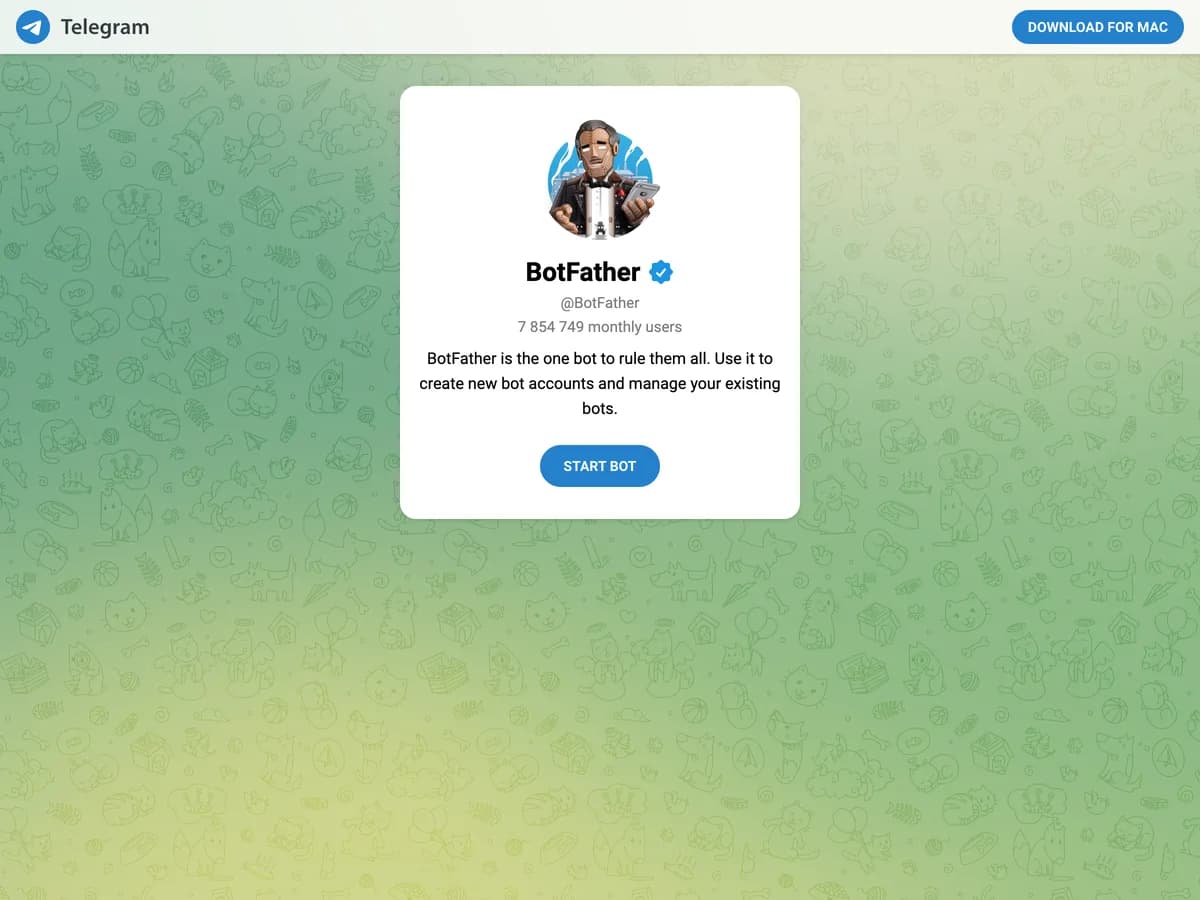
- En Telegram busque a @BotFather, escríbale
/newboty responda sus preguntas. Le dará el token: la contraseña de su bot. - Pegue el token en el archivo que le indique el arquitecto (en Mac, por ejemplo, le abre una ventana de TextEdit) y guarde. No lo pegue en el chat.
- Escríbale a su bot y le responderá con un código. Escríbalo usted en la terminal, nunca en el chat del bot: así su Jarvis queda amarrado solo a usted.
Paso 7: Haga la primera prueba
Antes de entregárselo, el arquitecto comprueba con usted que su Jarvis:
- Contesta su «hola» en menos de un minuto y no le contesta a nadie más.
- Recuerda un dato («mi color favorito es el verde») en una conversación nueva.
- Le pide confirmación si usted le ordena enviar o borrar algo.
- Entiende una nota de voz corta.
- Le manda el resumen de la mañana.
Después, un revisor automático audita la seguridad (si no la aprueba, no se entrega) y el arquitecto le deja un resumen: qué quedó funcionando, cómo hablarle y cuánto cuesta al mes.

Dónde quedan sus cosas
Su Jarvis vive en su propia carpeta, con archivos de texto que usted puede abrir:
SOUL.mdyUSER.md: la personalidad de su Jarvis y quién es usted.MEMORY.md: lo que recuerda, un dato por línea. Si le dice «olvida…», lo borra.TASKS.mdyLESSONS.md: sus pendientes y lo que aprendió cuando usted lo corrigió.AGENTS.mdyTOOLS.md: sus permisos. Su Jarvis no los puede cambiar por su cuenta..env: sus llaves. Lo llena usted; el arquitecto solo revisa que existan, nunca las lee.RUNBOOK.mdySECURITY.md: cómo prenderlo, apagarlo y revisarlo, y el botón de pánico para cancelar llaves y detener el servicio.
Cuánto cuesta y qué vigilar
- El proyecto es gratis: se paga la IA y, si va en la nube, el servidor.
- Con Claude Pro o Max y su Jarvis en su computadora: $0 extra, pero comparte los límites del plan con su propio uso de Claude.
- En Railway, con uso ligero, el proyecto calcula unos $10–20 USD al mes. Siempre verá la cotización antes de instalar.
- Si su computadora se duerme o se apaga, un Jarvis que vive en ella deja de contestar.
- En WhatsApp, si usted escribe primero cada día casi no cuesta; los mensajes que su Jarvis manda primero, Meta los cobra.
- Si se llega al tope, su Jarvis se pausa hasta el mes siguiente o hasta que usted lo suba. No hay factura sorpresa.
Cómo pausarlo o apagarlo
Por defecto, tres veces al día entre semana su Jarvis prepara solo borradores de sus pendientes, con un tope de 1 USD al día. Nunca envía, publica ni paga sin su «sí, ejecuta» en ese momento.
- Dígale «pausa el piloto» y deja de trabajar solo al instante. Desde el chat no se reanuda: así nadie que se haga pasar por usted lo vuelve a encender.
- Dígale «deshaz» y quita lo último que aprendió.
- Para apagarlo o reiniciarlo, siga su
RUNBOOK.md. Cerrar la terminal no lo apaga.
Para reanudar el piloto, escriba esto en la terminal, dentro de la carpeta de su Jarvis (o use el panel, en Pendientes):
rm STOP_AUTOPILOTProblemas comunes
- No arrancó el arquitecto: confirme que abrió Claude Code en la carpeta
jarvis-architecty eligió «Yes, I trust this folder». Si no, escriba/jarvis-start. - Cerré la terminal a medias: no se pierde nada. En la carpeta
jarvis-architect, abraclaudey escriba/jarvis-nextpara seguir donde iba. - Mi Jarvis no contesta: en esa misma carpeta, escriba
/jarvis-doctor. Revisa que esté encendido, dentro del presupuesto, actualizado y amarrado solo a usted. - Quiero agregarle algo (WhatsApp, su calendario, otro trabajo automático): use
/jarvis-add. - Quiero cambiar algo grande, como pasarlo a la nube: corra
/jarvis-startde nuevo y dígale qué cambiar. Su memoria se conserva. - Uso Windows: para dejarlo siempre encendido se usa WSL2 (Linux dentro de Windows); el arquitecto le guía.