
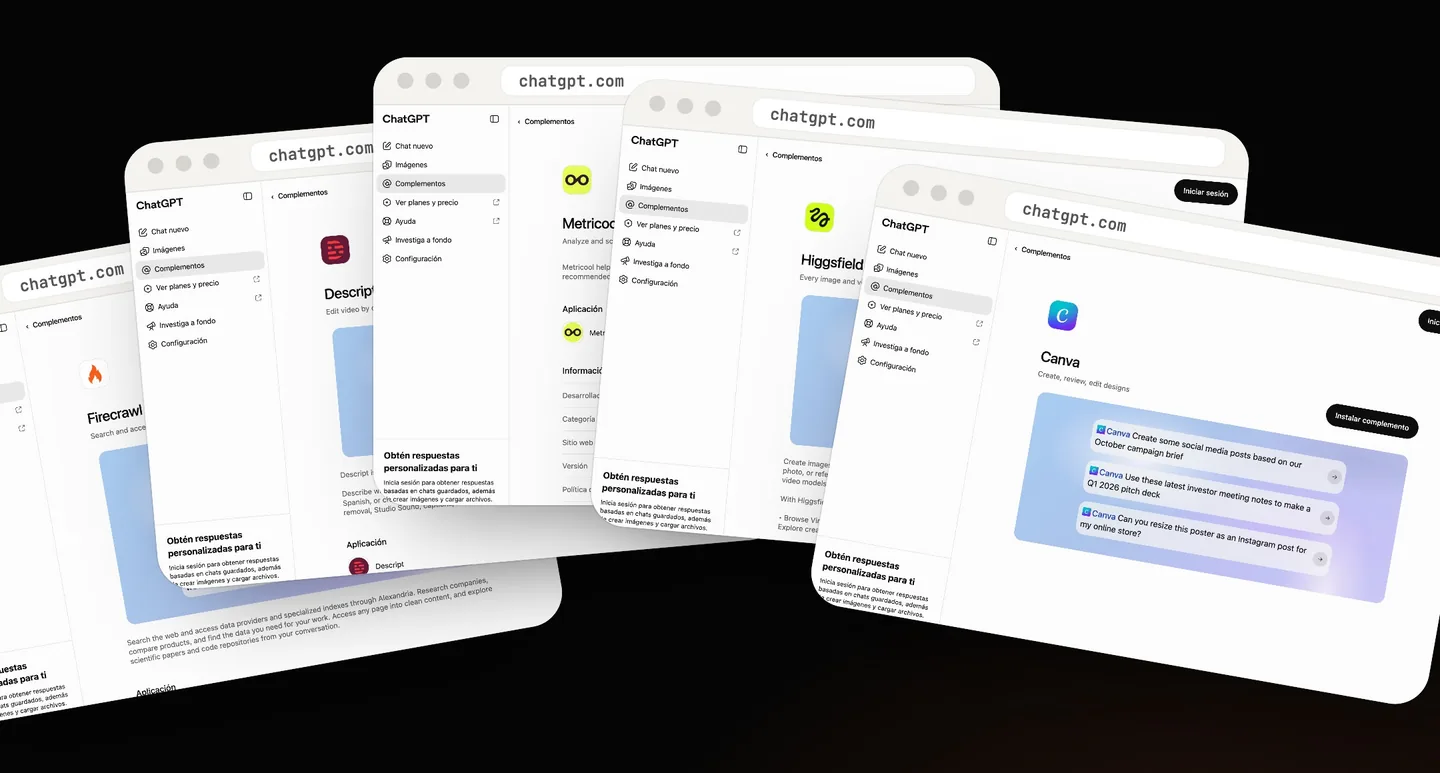
La mayoría usa ChatGPT solo para escribir. Pero adentro tiene complementos: herramientas que se instalan en el mismo chat y hacen trabajo de verdad, como sacar los precios de su competencia, diseñar sus posts, editar sus videos o programar sus publicaciones. Aquí le explicamos cómo activar 5 de los más útiles para un negocio y qué pedirle a cada uno.
Antes de empezar: dónde están los complementos
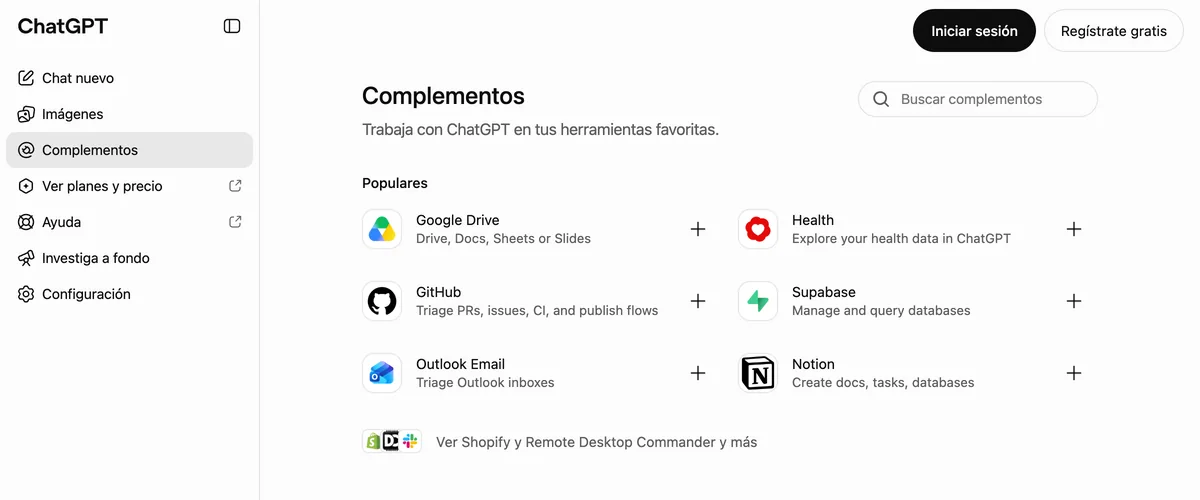
En ChatGPT se llaman «Complementos» (en inglés, plugins). Hasta julio de 2026 se llamaban «apps», así que puede que vea las dos palabras. Están en el menú de la izquierda, en la web, en la app de la computadora y en la del teléfono.
Paso 1: Abra Complementos
Entre a chatgpt.com con su cuenta y toque «Complementos» en el menú de la izquierda. En el teléfono, abra primero el menú.
Paso 2: Busque el complemento e instálelo
Escriba el nombre donde dice «Buscar complementos», ábralo y toque «Instalar complemento».
Paso 3: Conecte su cuenta
Si se lo pide, toque «Conectar» y entre con su cuenta de esa herramienta. Si todavía no tiene, en la mayoría la puede crear ahí mismo.
Paso 4: Úselo en el chat
Escriba @ y el nombre del complemento (por ejemplo, @Canva) al inicio de su mensaje, o toque el «+» del chat y elíjalo. ChatGPT también los usa solo cuando le sirven para lo que usted pide.
01 · Firecrawl: saca los datos de cualquier página web
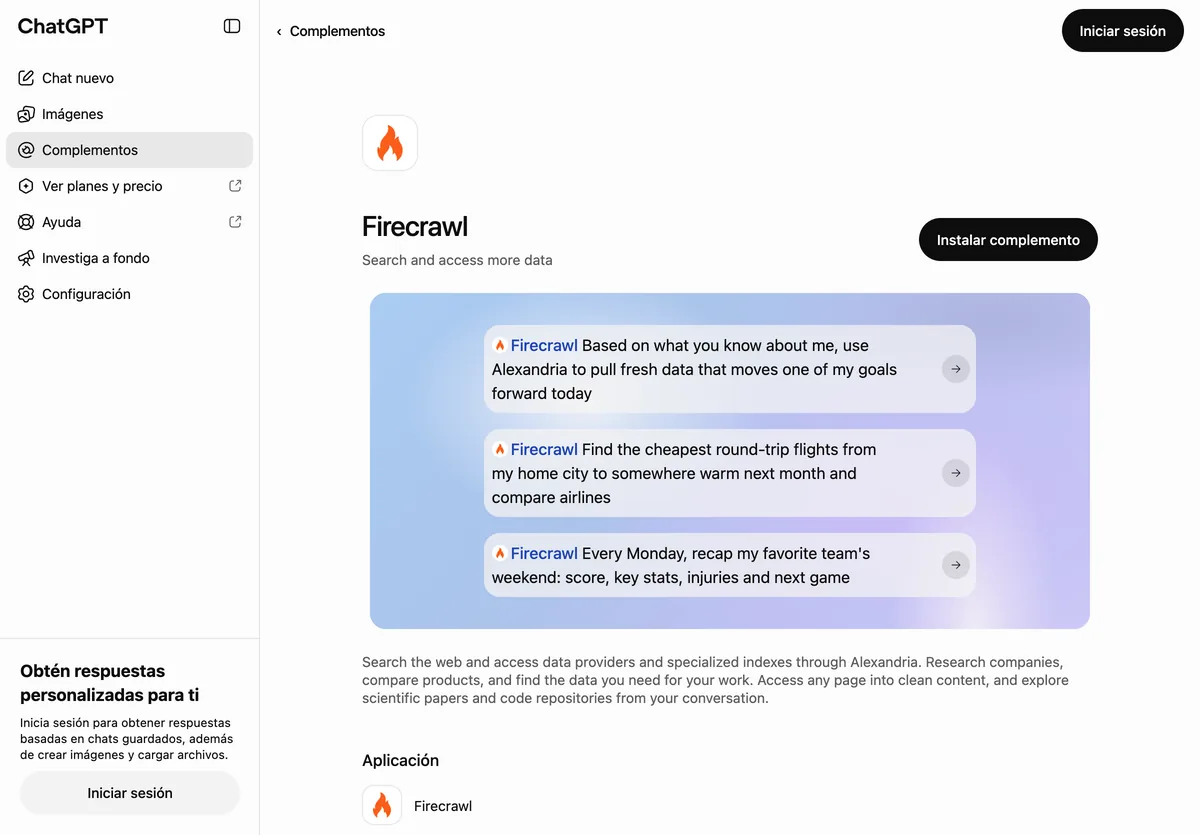
Firecrawl lee páginas web por usted y le saca lo que necesita, ordenado. Usted le pasa los enlaces y él copia los datos: productos, precios, horarios o contactos, sin que usted tenga que abrir página por página.
Para su negocio: compare los precios de su competencia, arme una lista de proveedores o revise qué cambió en una página.
Paso 5: Instálelo y cree su cuenta gratis
Busque «Firecrawl» en Complementos, toque «Instalar complemento» y entre o cree su cuenta de Firecrawl cuando se lo pida.
Paso 6: Pídale los datos
Pegue los enlaces de las páginas que quiere revisar. Por ejemplo:
@Firecrawl Revisa estas páginas de mi competencia y hazme una tabla con el nombre de cada producto, su precio y lo que incluye. Pon el enlace de donde sacaste cada dato y deja en blanco lo que no encuentres: [pegue aquí los enlaces]02 · Canva: diseña sus posts, flyers y presentaciones
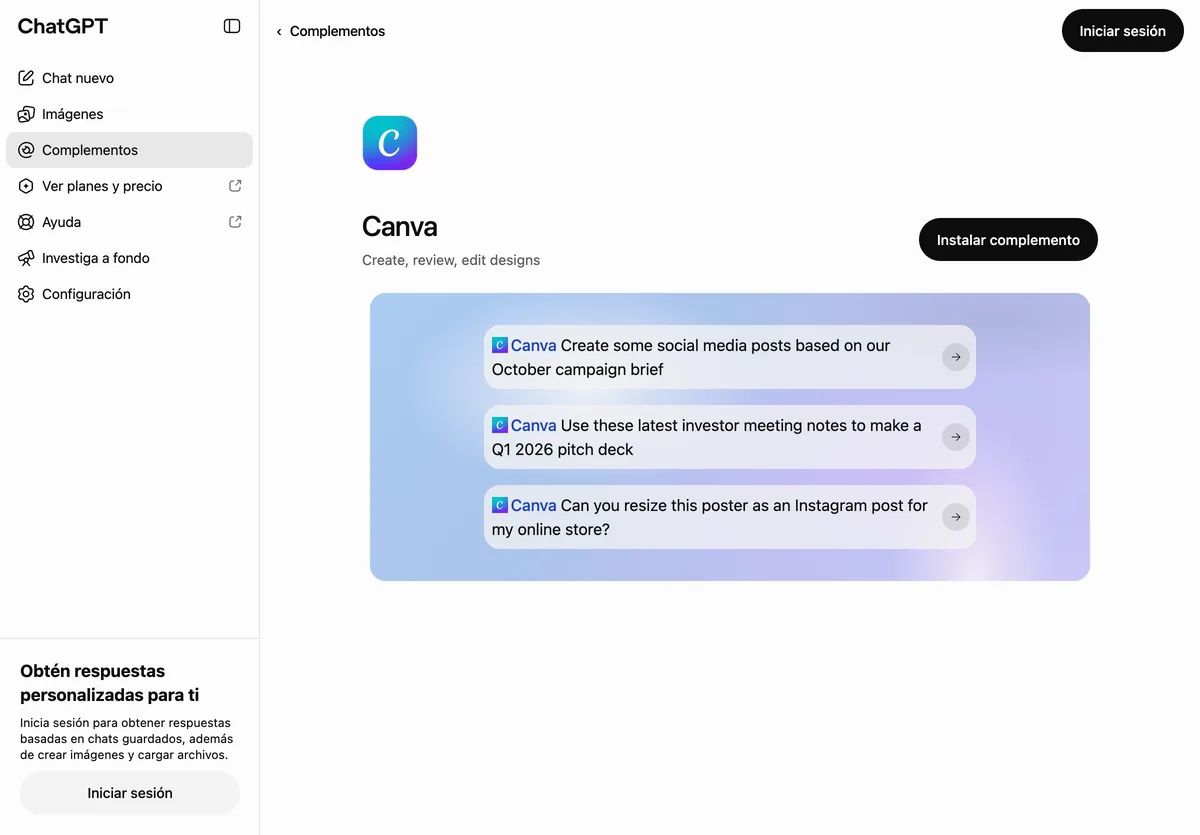
Usted le describe lo que necesita y Canva se lo diseña en su cuenta. Hace posts para redes, flyers, presentaciones y documentos. También le quita el fondo a una foto y le cambia el tamaño a un diseño para Instagram, Facebook o LinkedIn.
Para su negocio: los posts de una promoción, el flyer de un evento o la presentación de sus servicios. Si quiere darle los últimos retoques, lo abre en el editor de Canva.
Paso 7: Instálelo y conecte su Canva
Busque «Canva» en Complementos, toque «Instalar complemento» y entre con su cuenta de Canva.
Paso 8: Pídale el diseño
Dígale qué necesita, para qué red y con qué estilo. Por ejemplo:
@Canva Diseña 3 posts para Instagram que anuncien [su promoción] de [nombre de su negocio]. Usa los colores [sus colores], textos cortos y una invitación a escribirnos por mensaje.03 · Higgsfield: anuncios con la foto de su producto
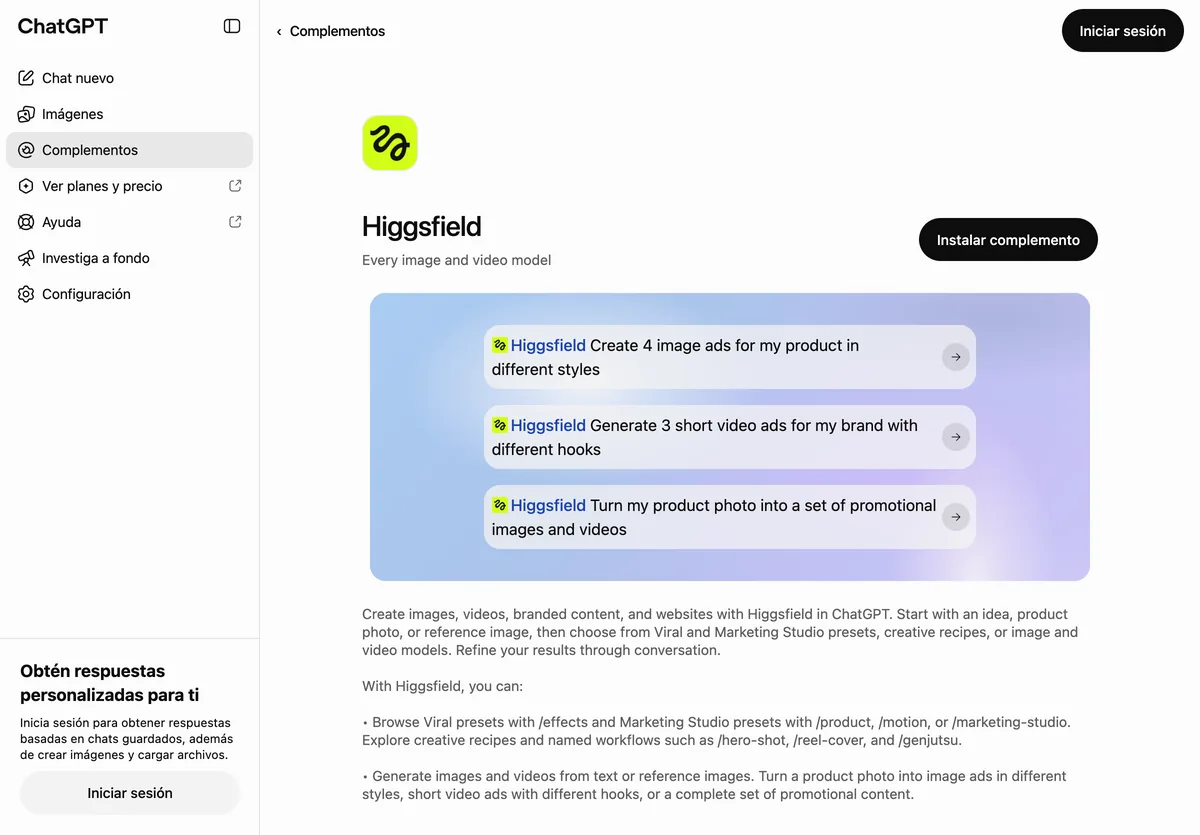
Higgsfield reúne los mejores modelos de inteligencia artificial para imágenes y video. Usted le da una foto de su producto y le crea anuncios en distintos estilos, tanto en foto como en video corto.
Para su negocio: fotos de producto que se vean de estudio, anuncios para probar varias ideas a la vez y videos cortos para redes, sin contratar una sesión de fotos.
Paso 9: Instálelo y conecte su cuenta
Busque «Higgsfield» en Complementos, toque «Instalar complemento» y entre con su cuenta de Higgsfield.
Paso 10: Adjunte la foto y pida los anuncios
Suba una foto de su producto, con buena luz y fondo limpio. Por ejemplo:
@Higgsfield Con la foto adjunta de mi producto, crea 4 anuncios para Instagram en estilos distintos y un video corto para historias. Mantén el producto igual al de la foto.04 · Descript: edita sus videos con solo escribirle
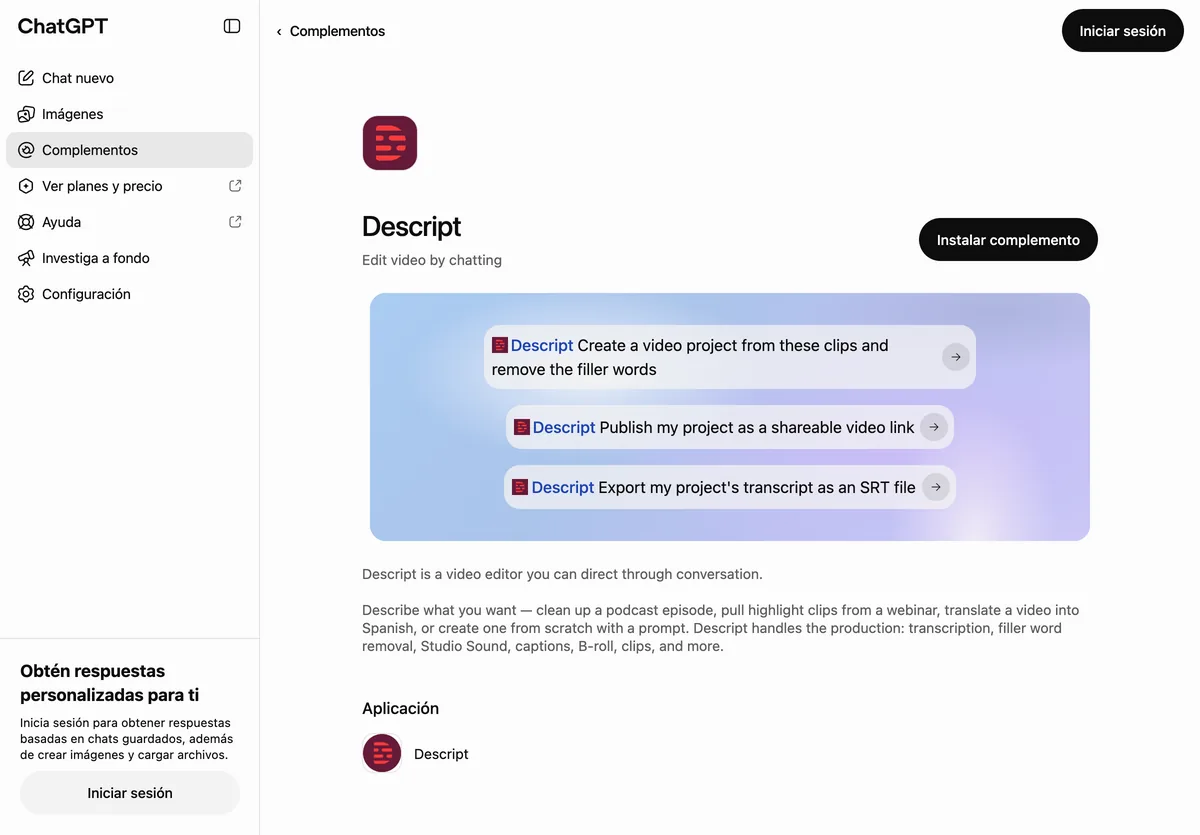
Descript es un editor de video que se maneja conversando. Usted le dice qué quiere y él se encarga: quita las muletillas, mejora el sonido, pone subtítulos y saca clips cortos de un video largo.
Para su negocio: convierta un en vivo, una charla o un video explicando su servicio en Reels cortos y limpios, listos para publicar.
Paso 11: Instálelo y conecte su cuenta
Busque «Descript» en Complementos, toque «Instalar complemento» y entre o cree su cuenta de Descript.
Paso 12: Pásele el video y diga qué quiere
Use su video y pídale los cambios con sus palabras. Por ejemplo:
@Descript Crea un proyecto con este video, quita las muletillas, mejora el audio y ponle subtítulos en español. Después sácame un clip de 30 segundos con la mejor parte para Reels.05 · Metricool: programa sus publicaciones
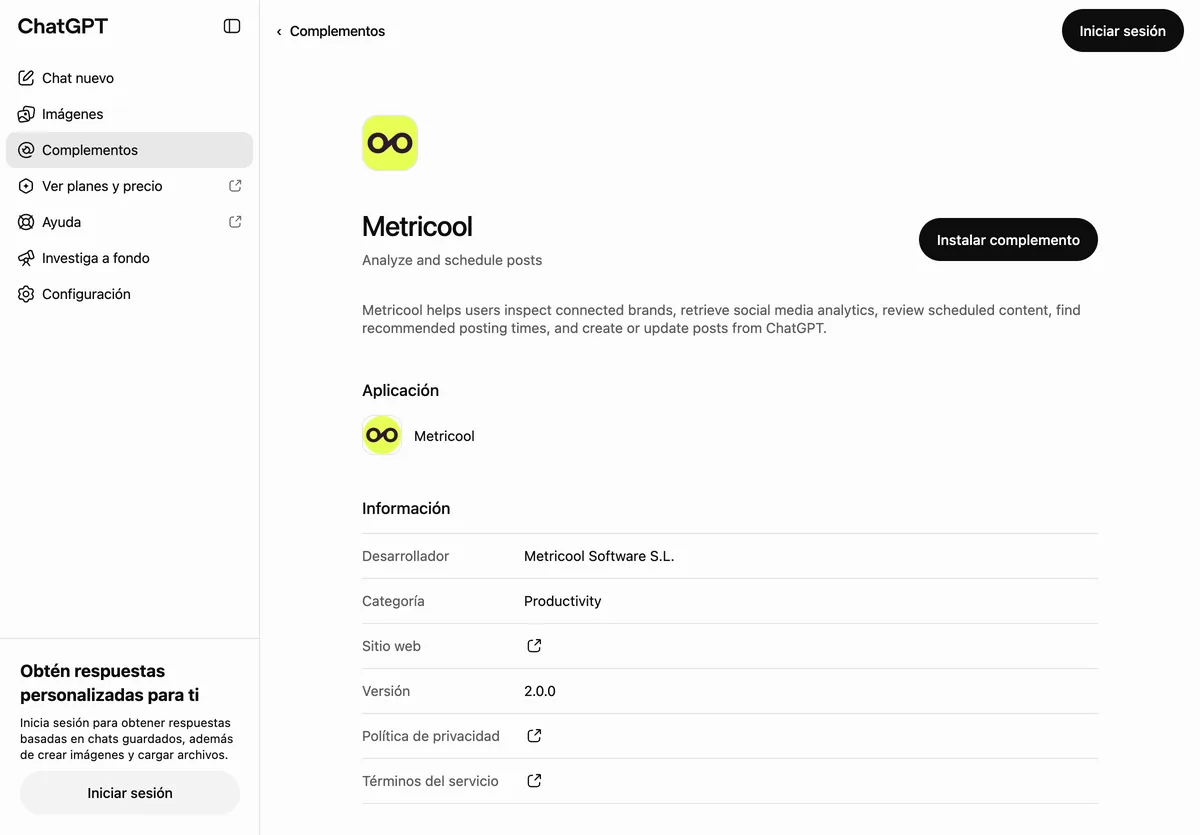
Metricool maneja sus redes sociales desde el chat. Le dice a qué hora le conviene publicar, deja programadas sus publicaciones y le resume cómo le fue con los números de sus redes.
Para su negocio: deje lista la semana de publicaciones en un rato y revise qué funcionó sin abrir cada red.
Paso 13: Conecte sus redes en Metricool
Cree su cuenta gratis en metricool.com y conecte sus redes sociales.
Paso 14: Instálelo en ChatGPT
Busque «Metricool» en Complementos, toque «Instalar complemento» y entre con su cuenta de Metricool.
@Metricool ¿A qué hora me conviene publicar en Instagram esta semana? Programa este post en el mejor horario del jueves: [pegue aquí el texto del post]Cómo usarlos juntos
Así se ve una semana con su ChatGPT completo:
- Lunes, Firecrawl le revisa los precios de su competencia.
- Martes, Canva le diseña los posts de la semana y Higgsfield le hace el anuncio de su producto estrella.
- Miércoles, Descript le edita el video para Reels.
- Jueves, Metricool le deja todo programado a la mejor hora.