
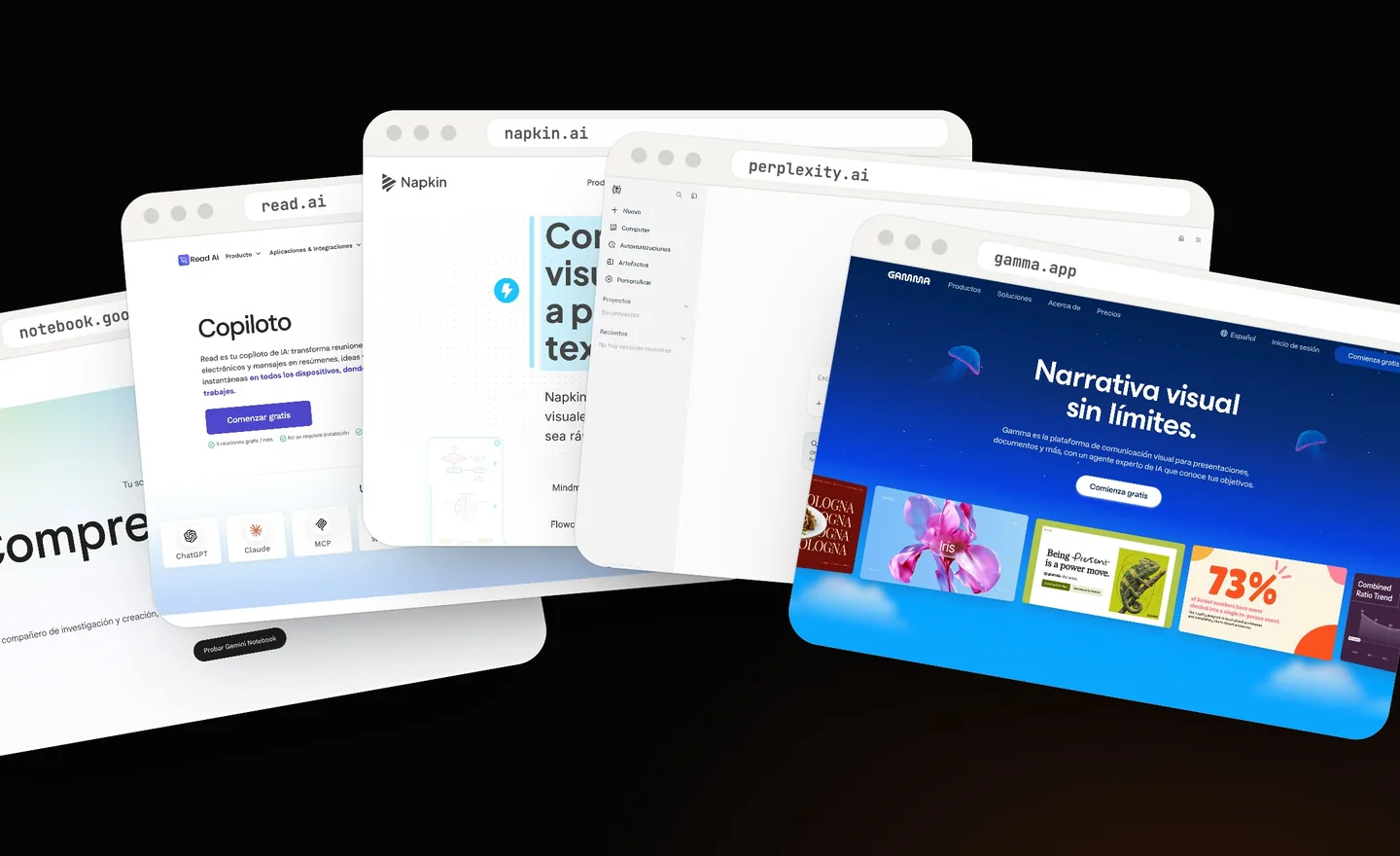
Hay tareas que le roban horas cada semana: leer documentos largos, tomar notas en las reuniones, armar presentaciones, hacer gráficos y buscar información. Estas 5 herramientas de inteligencia artificial las hacen por usted, como un asistente. Aquí le explicamos qué hace cada una, para qué le sirve a su negocio y cómo empezar.
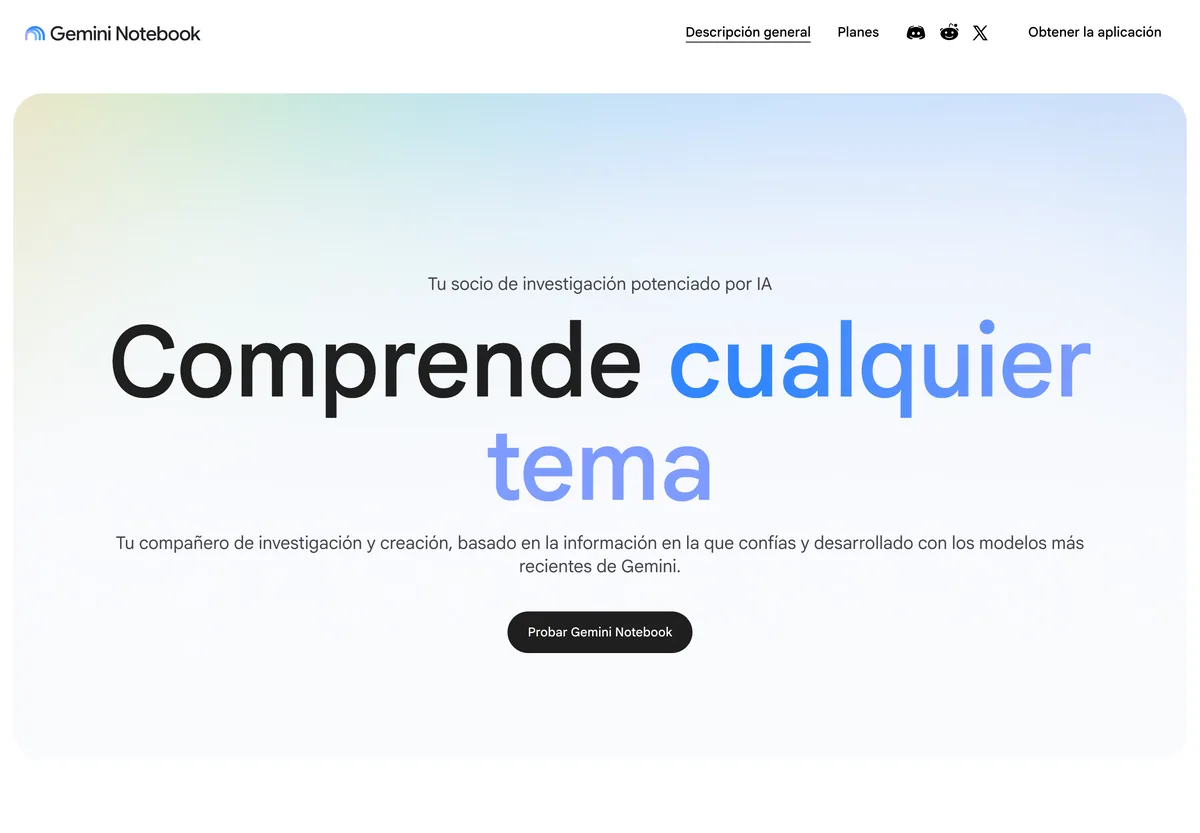
01 · Gemini Notebook: lee y resume sus documentos
Es la herramienta de Google que antes se llamaba NotebookLM. Usted le sube sus documentos y le responde con base en lo que dicen ellos. Le hace resúmenes e informes, y hasta un resumen en audio para escucharlo mientras maneja.
Para su negocio: súbale contratos, manuales, cotizaciones o las preguntas que más le hacen sus clientes, y pregúntele lo que necesite. Por ejemplo: «¿Qué dice el contrato sobre los pagos atrasados?» o «Resúmeme este manual en 5 puntos».
Paso 1: Entre con su cuenta de Google
Abra notebook.google y toque «Probar Gemini Notebook». Entra con su cuenta de Gmail.
Paso 2: Cree un cuaderno y súbale sus archivos
Acepta PDF, Word, documentos y presentaciones de Google, enlaces de páginas web, videos públicos de YouTube y audios.
Paso 3: Pregúntele o pídale un resumen
Escriba su pregunta en el chat. Para el resumen en audio puede elegir el idioma, incluido el español de Latinoamérica.
02 · Read AI: toma las notas de sus reuniones
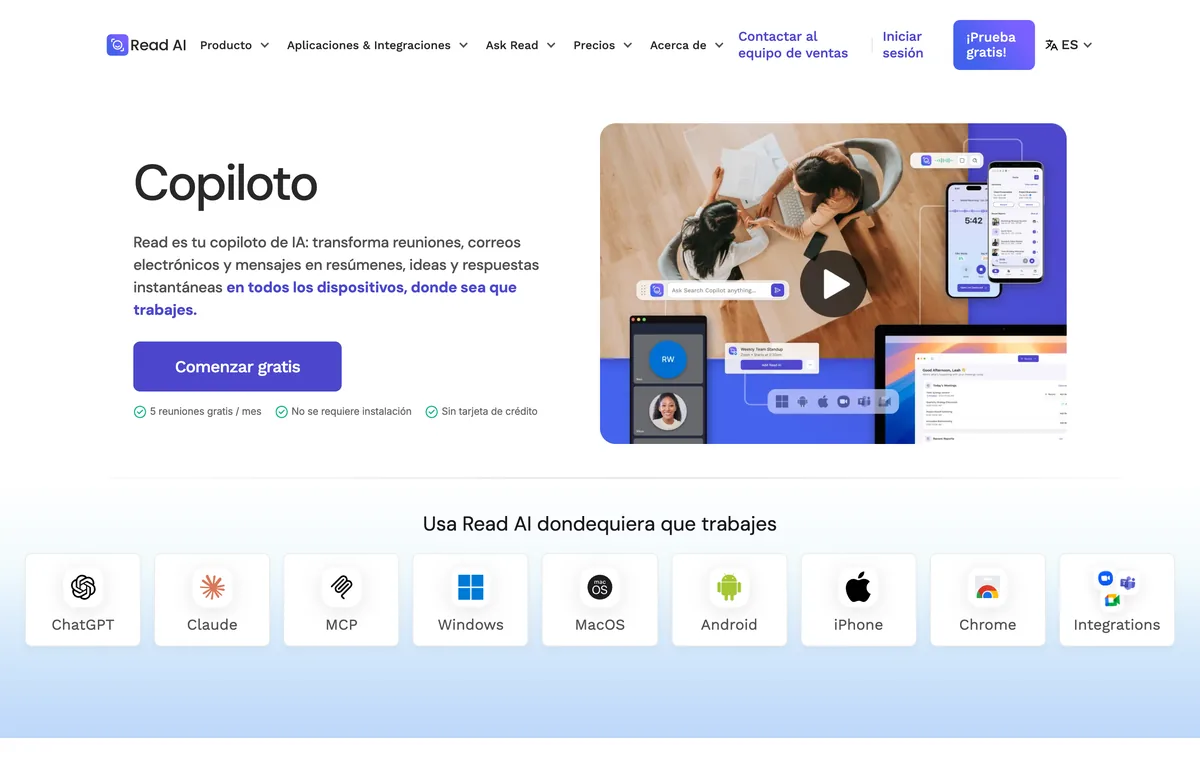
Read AI se une a sus reuniones de Zoom, Google Meet o Microsoft Teams y toma notas por usted. Al terminar le prepara un informe con el resumen y la transcripción. Así usted le pone atención a su cliente en vez de estar anotando.
Para su negocio: úselo en las llamadas de venta, con su equipo o con sus proveedores. Después puede buscar en sus reuniones lo que se dijo, como el precio que le dio a un cliente.
Paso 4: Cree su cuenta gratis
En read.ai toque «Comenzar gratis» y entre con su cuenta de Google o de Microsoft.
Paso 5: Conecte su calendario
Así Read AI ve sus reuniones y entra solo a las que usted elija. También puede agregarlo o quitarlo de una reunión con un clic.
Paso 6: Lea el informe
Cuando termine la reunión, revise el resumen y la transcripción en su cuenta de Read AI.
03 · Gamma: arma sus presentaciones y propuestas
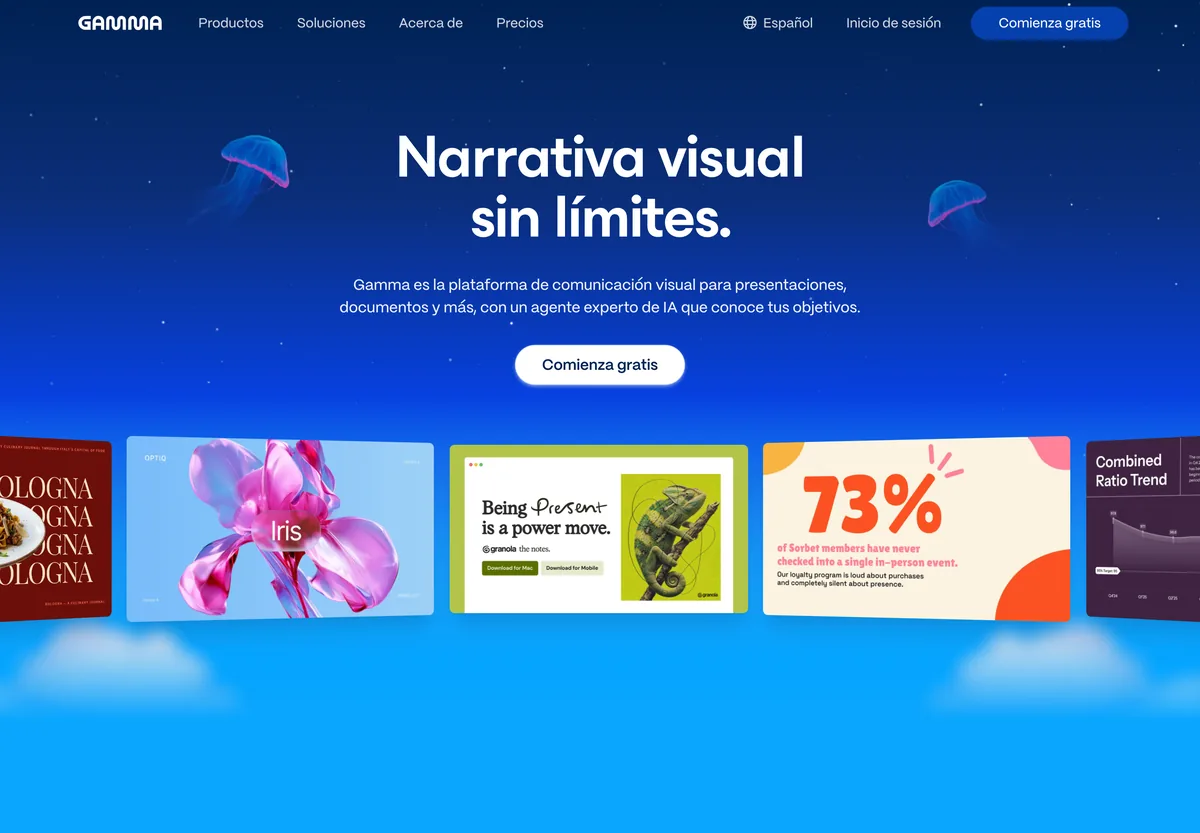
Usted le dice qué necesita y Gamma le arma la presentación completa, con diseño, textos e imágenes. También hace documentos y páginas web. Primero le muestra el esquema, para que usted decida qué va en cada parte antes de que la diseñe.
Para su negocio: una propuesta para un cliente, la presentación de sus servicios o un catálogo de sus productos.
Paso 7: Cree su cuenta
En gamma.app toque «Comienza gratis».
Paso 8: Pídale lo que necesita
Escríbale en español, con los datos de su negocio. Por ejemplo:
Haz una propuesta de 8 diapositivas para [nombre del cliente], que necesita [lo que necesita]. Incluye quiénes somos, qué le proponemos, cuánto cuesta, en cuánto tiempo lo entregamos y por qué elegirnos. Usa un tono cercano y profesional.Paso 9: Revísela y descárguela
Revise el esquema, elija un estilo y, cuando esté lista, descárguela en PDF o en PowerPoint, o pásela a Google Slides.
04 · Napkin AI: convierte su texto en gráficos
Napkin toma un texto suyo y le propone gráficos que lo explican: diagramas, mapas mentales, gráficos de datos e infografías. Usted elige el que más le guste, le cambia lo que quiera y lo descarga.
Para su negocio: explique con una imagen los pasos de su servicio, cómo trabaja con sus clientes o sus números del mes, para sus redes, sus presentaciones o sus propuestas.
Paso 10: Cree su cuenta
En napkin.ai toque «Obtén Napkin gratis».
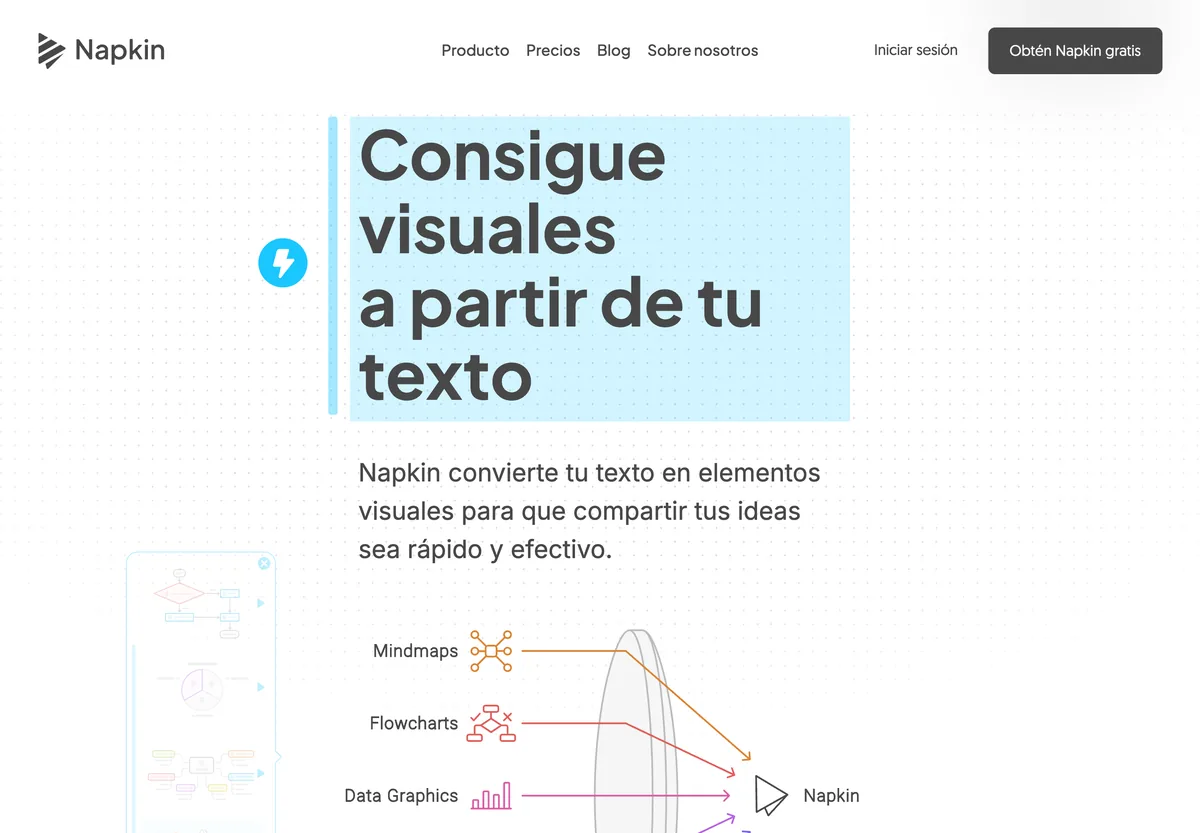
Paso 11: Pegue su texto
Pegue o importe su texto (también acepta PDF, Word y PowerPoint) y haga clic para generar los gráficos. Elija el que mejor lo explique.
Paso 12: Ajústelo y descárguelo
Cámbiele lo que quiera hasta que le guste y descárguelo en PNG o PDF.
05 · Perplexity: investiga por usted, con fuentes
Perplexity es un buscador con inteligencia artificial. Usted le pregunta como a una persona y le responde con los enlaces de las páginas de donde sacó la información. Así puede revisar que sea cierto antes de usarlo.
Para su negocio: averigüe precios de proveedores, los requisitos de un trámite o qué está pasando en su industria, sin abrir veinte pestañas.
Paso 13: Haga su pregunta
Entre a perplexity.ai y escriba su pregunta donde dice «¿Qué quieres saber?». Para guardar sus búsquedas, entre gratis con su cuenta de Google o de Apple.
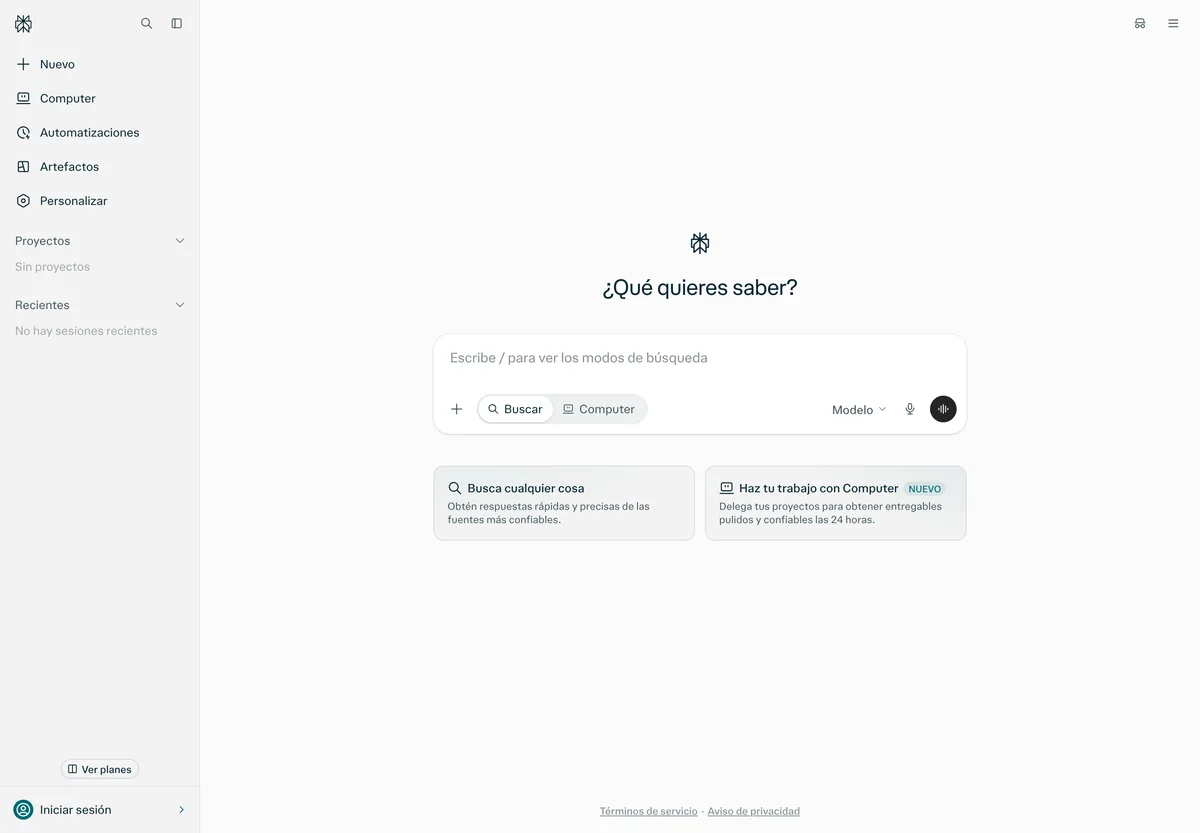
Paso 14: Revise las fuentes
Cada respuesta trae sus fuentes. Ábralas para confirmar los datos antes de tomar una decisión.
Cómo usarlas juntas
Así se ve un día con su nuevo asistente:
- Antes de la reunión, Perplexity le investiga a la empresa de su cliente.
- En la reunión, Read AI toma las notas.
- Después, Gemini Notebook le resume los documentos que le mandó el cliente.
- Para la propuesta, Gamma le arma la presentación y Napkin le hace el gráfico de los pasos.